

Настройка Google Shopping за 1 вечер: пошаговая инструкция
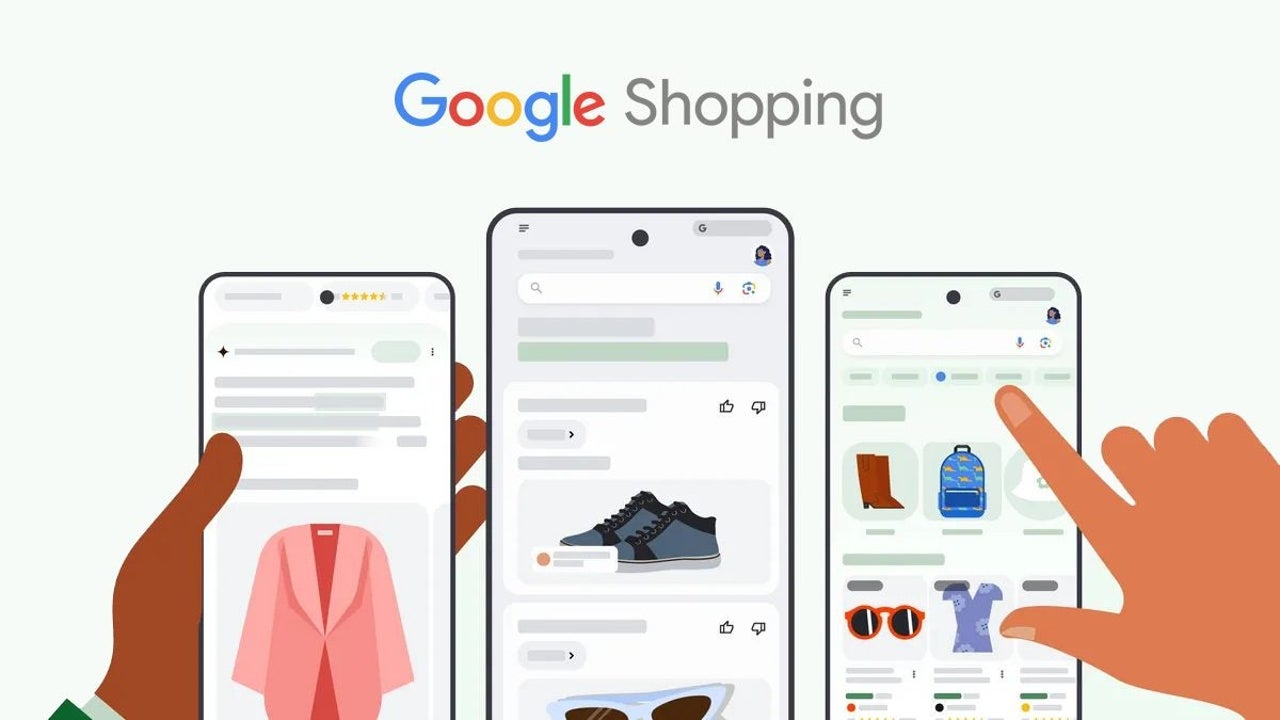
Товарная реклама в Google — это те самые карточки с фото, ценой и названием магазина, которые появляются над обычной выдачей. Пользователь видит товар ещё до клика: сколько стоит, как выглядит, кто продаёт. Поэтому кликают по таким объявлениям осознаннее, а стоимость заказа часто выходит ниже, чем в классическом поиске.
Есть миф, будто, чтобы запустить рекламу в Google Shopping нужно как минимум две недели и обязательно платный подрядчик. На деле базовую настройку реально сделать за один вечер, если под рукой доступы к сайту и выгрузка товаров. Модерация фида займёт ещё пару дней, но это уже без Вашего участия.
Ниже — маршрут по шагам. Заваривайте кофе.
Что подготовить до старта?
Половина провальных запусков начинается не в рекламном кабинете, а раньше. Google проверяет сайт строже, чем кажется, и отклоняет магазины за мелочи вроде отсутствующей страницы возврата. Пройдитесь по списку заранее — сэкономите себе вечер нервов.
Сайт и обязательные страницы
Проверьте, что на сайте есть:
- SSL-сертификат (адрес открывается через https, без предупреждений браузера);
- контакты — телефон, email, желательно физический адрес;
- условия доставки с указанием сроков и стоимости;
- политика возврата и обмена товара;
- рабочая корзина, где заказ доходит до оформления без ошибок.
Последний пункт недооценивают. Модератор Google реально проходит путь покупателя: кладёт товар в корзину, доходит до формы оплаты. Если на середине выскакивает ошибка 500 — аккаунт отклонят.
Ещё момент: цена на сайте и цена в фиде должны совпадать до копейки. Расхождение даже в 1 грн. — повод для отклонения товара. Особенно это касается магазинов со скидками по промокодам или разными ценами для оптовиков.
Данные о товарах
Соберите выгрузку. Минимальный набор полей для каждой позиции:
- id — уникальный идентификатор, обычно артикул;
- title — название до 150 символов;
- description — описание;
- link — прямая ссылка на карточку;
- image_link — фото не меньше 100×100 пикселей (лучше 800×800);
- price — цена с валютой, например 1250 UAH;
- availability — in stock или out of stock;
- brand и gtin (штрихкод) — для брендовых товаров обязательны.
Допустим, Вы продаёте посуду. Название «Кастрюля» работать не будет. Название «Кастрюля Rondell Balance 3 л с крышкой, нержавеющая сталь» — да. В title выносите то, что человек реально вбивает в поиск: бренд, модель, объём, цвет, размер.
Подсказка: у большинства CMS — OpenCart, Хорошоп, Prom, Хорошо знакомый WordPress с WooCommerce — есть готовые модули выгрузки в формате Google Merchant. Поищите в маркетплейсе своей платформы перед тем, как собирать XML руками.
Merchant Center: регистрация и фид
Здесь живут Ваши товары. Google Ads только показывает их, а хранятся карточки именно тут.
Регистрация и подтверждение сайта
Зайдите на merchant.google.com под тем же аккаунтом, где планируете вести рекламу. Укажите страну (Украина), валюту (UAH) и название магазина — оно будет видно в объявлениях, так что пишите так, как бренд называется на сайте.
Дальше — подтверждение прав на домен. Три способа:
- Через тег в шапке сайта. Скопируйте мета-тег из интерфейса и вставьте в секцию head на главной странице. Самый быстрый вариант, минут пять.
- Через Google Analytics. Работает, если у Вас уже стоит счётчик и Вы админ в том же аккаунте.
- Через файл HTML на хостинге. Загрузите файл в корневую папку по FTP.
Выбирайте первый — он срабатывает почти мгновенно.
Как загрузить товары?
Откройте раздел «Товары» → «Фиды» и нажмите на плюс. Google предложит несколько источников:
- Google Таблицы — удобно для 20–50 позиций, шаблон подтягивается автоматически;
- запланированная загрузка — Вы даёте ссылку на XML-файл, система забирает его сама раз в сутки;
- загрузка файла вручную — подойдёт для теста, но обновлять придётся руками;
- Content API — для крупных каталогов, тут уже нужен программист.
Для магазина на 300–500 товаров берите запланированную загрузку. Настройте частоту раз в день, время — ночью, когда сервер свободнее.
После загрузки товары уходят на проверку. Обычно это 1–3 дня, иногда до недели при первом запуске. В диагностике появятся предупреждения — жёлтые можно пережить, красные надо чинить. Самое частое: не заполнен gtin, картинка с водяным знаком, цена не совпадает с сайтом.
Доставка и налоги
Без настроенной доставки фид не пройдёт модерацию. Заходите в «Настройки» → «Доставка и возврат» и создавайте профиль.
Простейший вариант для Украины: одна зона на всю страну, фиксированная ставка (скажем, 70 грн.) плюс бесплатная доставка от 1000 грн. Если возите Новой Почтой по тарифу перевозчика — укажите средний чек за доставку, это допустимо.
Налоги в украинском аккаунте отдельно не настраиваются: цена указывается конечная, с НДС.
Кампания в Google Ads: от нуля до показов
Связка аккаунтов делается в два клика. В Merchant Center откройте «Настройки» → «Связанные аккаунты», введите десятизначный номер Ads-кабинета, затем подтвердите заявку уже в самом Google Ads.
Дальше собираем кампанию:
- Нажмите «Новая кампания» и выберите цель «Продажи». Тип — «Максимальная эффективность» или «Товарная кампания», если хотите классический Shopping с ручным контролем.
- Укажите фид Merchant Center. Система сама подтянет все одобренные позиции.
- Задайте бюджет. Для теста хватит 300–500 грн. в день. Меньше 150 грн. ставить бессмысленно — алгоритм не наберёт данных и будет крутиться вхолостую.
- Выберите стратегию ставок. На старте — «Максимум кликов» с ограничением цены клика, скажем, 8 грн. Переходите на «Целевую рентабельность» (tROAS) только после 30–50 конверсий.
- Ограничьте геотаргетинг. Если доставляете по всей стране — вся Украина, но исключите временно оккупированные территории. Магазин с самовывозом в Днепре пусть крутится на Днепр плюс 30 км.
- Разбейте товары на группы. Не сваливайте весь каталог в одну кучу: холодильники за 25 000 грн. и щётки за 90 грн. требуют разных ставок. Сделайте отдельные группы по категориям или ценовым сегментам.
- Запустите и не трогайте 5–7 дней.
Последний пункт — самый сложный психологически. На третий день захочется всё переделать, потому что «денег списали 900 грн., а заказ один». Держитесь. Алгоритму нужно время на обучение, а каждая правка обнуляет накопленную статистику.
Что проверить, прежде чем закрыть ноутбук?
Быстрый чек-лист напоследок:
- Отслеживание конверсий настроено и тестовый заказ зафиксировался? Без этого кампания слепая — Вы не узнаете, что именно приносит деньги.
- Товары в фиде имеют статус «Активные», а не «Ожидает проверки» с красным крестиком.
- Остатки подтягиваются корректно. Реклама распроданных позиций сжигает бюджет и злит покупателей.
- Минус-слова добавлены хотя бы базовые: «бесплатно», «б/у», «своими руками», «отзывы».
- В настройках стоит уведомление на почту о проблемах с фидом. Иначе узнаете об отключении товаров через две недели.
Одна частая ошибка напоследок. Многие ставят бюджет 200 грн. в сутки, ждут неделю, не видят результата и делают вывод «Shopping не работает». При среднем клике 5 грн. это 40 переходов в день, 280 за неделю. При конверсии 1,5% получается около четырёх заказов — статистики для выводов тут нет вообще. Считайте свои цифры до запуска, а не после.